※このサイトはアフィリエイト等の広告(Amazonアソシエイト含む)を掲載しています。
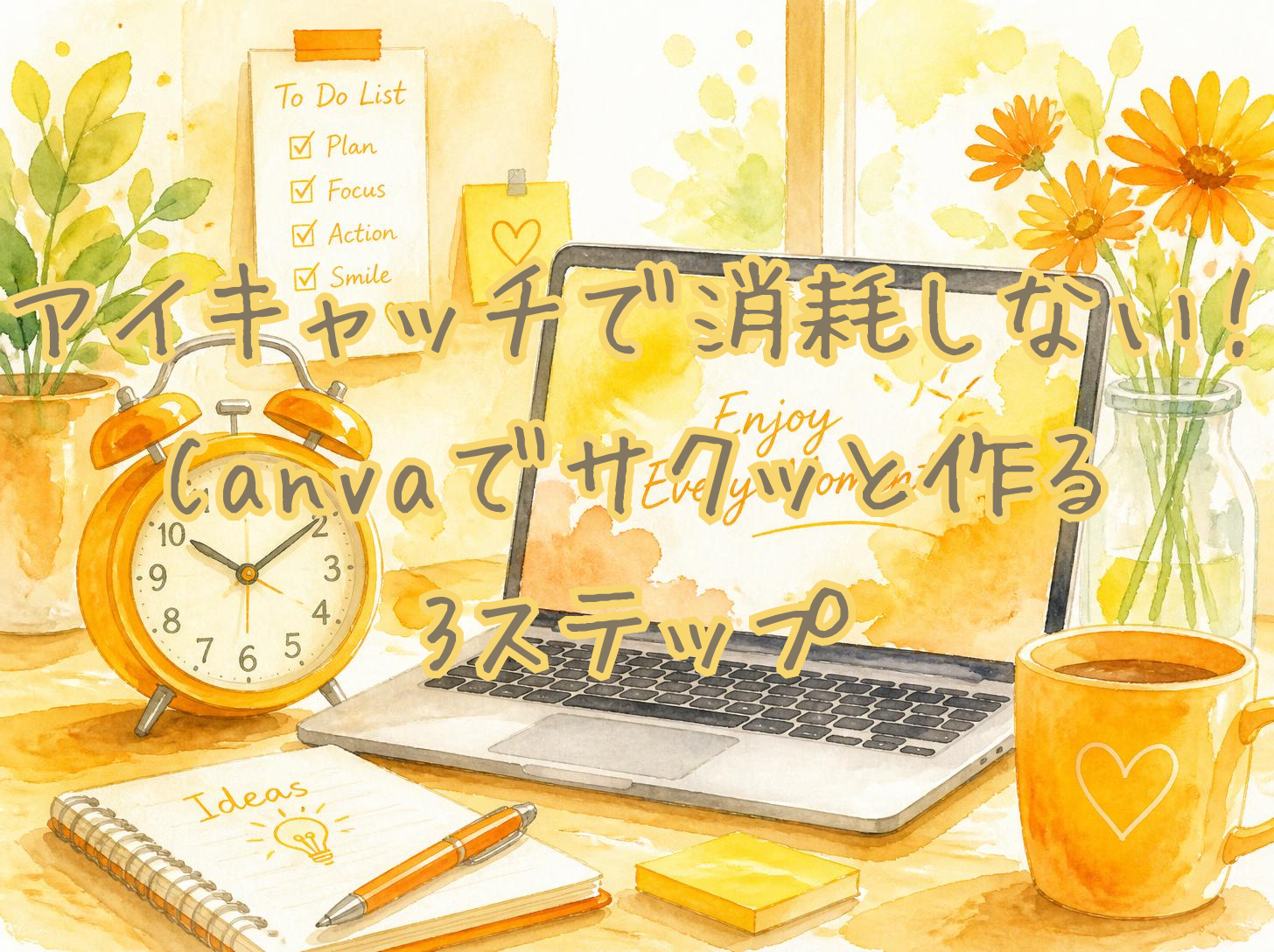
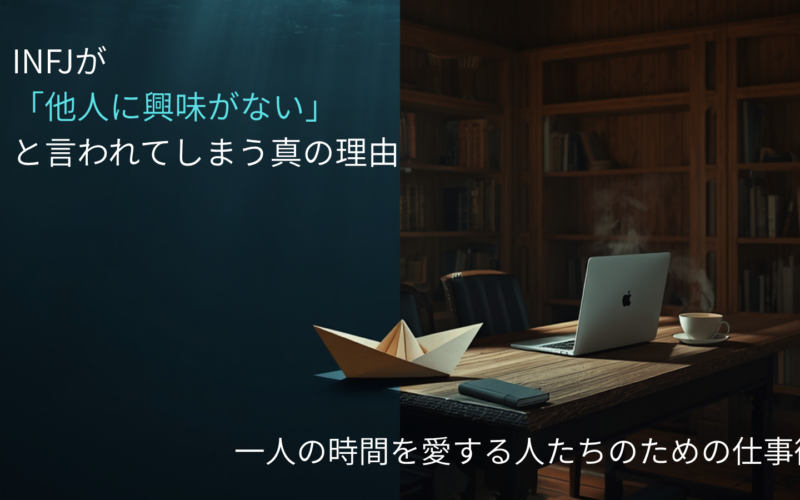
「何時間もかけてアイキャッチ(記事の顔となる画像)を作ったのに、肝心の本文が1文字も書けずに1日が終わってしまった…」そんな悔しい経験はありませんか。
結論から言うと、ブログの画像はCanva(画像作成ツール)の無料テンプレート(見本)を使って数分で完成させるのが適解です。 デザインの専門知識がなくても、文字と色を少し変えるだけでプロ並みの仕上がりになります。
なぜアイキャッチが必要なの?
記事の冒頭や一覧に表示される画像は、お店の看板と同じくらい重要です。 どんなに素晴らしい文章を書いても、看板が魅力的でなければ読者は中に入ってくれません。 パッと見て何が書かれているか伝われば、クリックされる確率はグッと上がります。 難しい装飾にこだわる必要はなく、分かりやすさが一番大切です。
Canvaでサクッと作る簡単3ステップ
無料の画像作成ツールを使えば、以下の手順だけであっという間に完成します。
- ブログ用の見本を選ぶ
- 文字と背景色を変更する
- 保存してブログに貼る
これだけの作業なら、10分もかからずに終わりますよね。 ゼロから枠やイラストを配置する手間が省けるため、デザインで悩む時間がなくなります。 お気に入りの見本をいくつか見つけておくと、今後の作業がさらにスムーズになりますよ。
初心者が失敗しないための注意点
初めて画像を作るときは、つい色々な装飾を詰め込みたくなります。 しかし、使う色や文字の種類は少なく絞った方が、すっきりして読みやすいです。 特に文字は、スマートフォンで見た時にもはっきり読めるように大きく配置しましょう。 見本の形をなるべく崩さず、文字だけを変えるのが失敗しない一番のコツです。
また、CANVAの場合は無料プランだと利用制限が設けられています。使い方にもよりますが、たくさん画像を作るとあっという間に上限に来てしまうので注意。上限に来た際、CANVAのまま有料プランを使うか、別のツールを選ぶかなども決めておくとよいでしょう。
CANVA以外を含めた画像全般の注意事項として、よろしければこちらの記事もチェックしてみてください。
まとめ:画像作りを効率化して執筆に集中しよう
あくまでブログのメインは本文。だからこそ画像作りはサクッと終わらせて、あなたにしか書けない文章を届ける時間を増やしていきましょう。
もし「構成を考えたり文章をまとめたりする作業でつまずいてしまう…」と感じた時は、無理をせず便利なお助けサービスを活用するのも賢い選択です。知識・スキルの販売サイト【ココナラ】の私の出品ページでは、ブログ記事の作成や文章の編集作業をお手伝いしています。 負担に感じる執筆作業を少し預けて、ゆとりを持って発信を続けてくださいね。




コメント